Domain vttz.de kaufen?
Wir ziehen mit dem Projekt
vttz.de um.
Sind Sie am Kauf der Domain
vttz.de interessiert?
domain@kv-gmbh.de · 0541-91531010
Domain vttz.de kaufen?
Was ist ein Bildschirmfoto?
Ein Bildschirmfoto ist eine digitale Aufnahme des aktuellen Bildschirminhalts eines Computers, Smartphones oder Tablets. Es kann verwendet werden, um den aktuellen Zustand eines Programms, einer Webseite oder einer anderen Anwendung festzuhalten und zu teilen. Bildschirmfotos können in verschiedenen Dateiformaten gespeichert werden, wie z.B. JPEG oder PNG. **
Was bedeutet Snapchat Bildschirmfoto?
Ein Snapchat Bildschirmfoto bedeutet, dass jemand ein Foto von einem Snap gemacht hat, indem er den Bildschirm seines Geräts abfotografiert hat. Dies kann geschehen, wenn der Absender nicht möchte, dass das Foto gespeichert oder weitergeleitet wird. Oft wird ein Bildschirmfoto als Verletzung der Privatsphäre angesehen, da die Bilder normalerweise nur für einen kurzen Zeitraum sichtbar sind. Es ist wichtig, die Privatsphäre anderer zu respektieren und keine Bildschirmfotos von Snaps zu machen, es sei denn, es ist ausdrücklich erlaubt. **
Ähnliche Suchbegriffe für Bildschirmfoto
Top-Angebote
Produkte zum Begriff Bildschirmfoto:
-
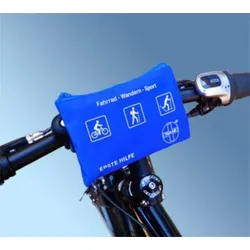
Verbandtasche Fahrrad-Wandern-Sport 2x 2x1 StSet enthält2x PARAM Verbandtasche Fahrrad - Wandern - Sport 1 StVerbandtasche Fahrrad - Wandern - Sport Aus wasserabweisendem Nylon Material mit universellem Klettverschluß. Inhalt: 1 elastische Fixierbinde 6cm x 4m 1 Rettungsdecke 1 Schnellverband 6 x 8 cm 1 Pflastersortiment (inkl. Fingerkuppen- und Fingerverband) 2 Vinylhandschuhe Abmessungen: Maße: 17 x 11 x 2 cm12,49 €*Versand: 3,99 €Sichere Weiterleitung zum Anbieter

-
Wie erstelle ich Bildschirmfotos mit einer Bildschirmfoto-Software? Welche Bildschirmfoto-Software könnt ihr empfehlen?
Um Bildschirmfotos mit einer Bildschirmfoto-Software zu erstellen, musst du die Software herunterladen und installieren, dann das Programm öffnen und die gewünschte Taste oder Tastenkombination drücken, um das Bildschirmfoto aufzunehmen. Ich kann Snagit, Lightshot und Greenshot als empfehlenswerte Bildschirmfoto-Software empfehlen. **
-
Wie ändere ich das Bildschirmfoto?
Um das Bildschirmfoto zu ändern, musst du zuerst das gewünschte Bild auswählen, das du als neues Bildschirmfoto verwenden möchtest. Anschließend öffnest du die Einstellungen deines Geräts und suchst nach der Option "Hintergrund" oder "Bildschirmfoto". Dort kannst du dann das neue Bild auswählen und als Bildschirmfoto festlegen. Vergiss nicht, die Änderungen zu speichern, damit das neue Bildschirmfoto aktiviert wird. Wenn du Schwierigkeiten hast, das Bildschirmfoto zu ändern, kannst du auch in der Bedienungsanleitung deines Geräts nach weiteren Anweisungen suchen oder dich an den Kundensupport des Herstellers wenden. **
-
Wie kann ich ein Bildschirmfoto machen?
Um ein Bildschirmfoto zu machen, kannst du die Tastenkombination "Druck" oder "Print Screen" auf deiner Tastatur verwenden. Dadurch wird ein Screenshot des gesamten Bildschirms erstellt. Du kannst auch die Tastenkombination "Alt + Druck" verwenden, um nur das aktive Fenster aufzunehmen. Das Bildschirmfoto wird dann in die Zwischenablage kopiert und kann in einem Bildbearbeitungsprogramm oder einer anderen Anwendung eingefügt und gespeichert werden. **
-
Wie kann ein Bildschirmfoto unter Windows erstellt werden? Wie kann ein Bildschirmfoto auf einem Mac gemacht werden?
Unter Windows kann ein Bildschirmfoto durch Drücken der Taste "Druck" auf der Tastatur erstellt werden. Anschließend kann das Bild in ein Grafikprogramm oder in Paint eingefügt und gespeichert werden. Auf einem Mac kann ein Bildschirmfoto durch Drücken von "Cmd + Shift + 3" für den gesamten Bildschirm oder "Cmd + Shift + 4" für einen ausgewählten Bereich erstellt werden. Das Bild wird automatisch auf dem Desktop gespeichert. **


Wie kann ich ein Bildschirmfoto auf meinem Computer machen? Wie erstelle ich ein Bildschirmfoto auf meinem Smartphone?
Auf einem Computer kannst du ein Bildschirmfoto machen, indem du die Taste "Druck" oder "Print Screen" drückst und dann das Bild in ein Bildbearbeitungsprogramm einfügst. Auf einem Smartphone kannst du ein Bildschirmfoto machen, indem du gleichzeitig die Power-Taste und die Lautstärke-Taste drückst oder eine spezielle Tastenkombination verwendest, die von Hersteller zu Hersteller variieren kann. Das Bildschirmfoto wird dann in deiner Galerie gespeichert. **
Wie erstellt man ein Bildschirmfoto auf einem Windows Computer? Kann man auch auf einem Smartphone ein Bildschirmfoto machen?
Um ein Bildschirmfoto auf einem Windows Computer zu erstellen, drücke die Taste "Druck" auf der Tastatur. Das Bildschirmfoto wird in die Zwischenablage kopiert und kann dann in ein Bildbearbeitungsprogramm eingefügt und gespeichert werden. Auf einem Smartphone kann man ebenfalls ein Bildschirmfoto machen, indem man gleichzeitig die Power-Taste und die Lautstärke-Taste drückt. **
Top-Angebote
Produkte zum Begriff Bildschirmfoto:
-
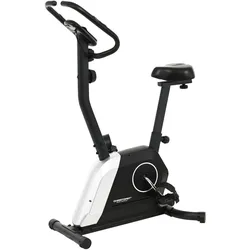
Christopeit-Sport Heimtrainer-Fahrrad ActiveHeimtrainer Active Kompaktes Trainingsgerät für Ausdauer und Fitnesstraining Magnet – Brems – System ca. 5 kg Schwungmasse 14- stufige manuelle Rasterschaltung Komfortsattel Vertikale Sattelverstellung Handpulsmessung Transportrollen Display mit digitaler Anzeige von: Zeit, Geschwindigkeit, Entfernung, ca. Kalorienverbrauch, Pulsfrequenz und Scan, Max Benutzergewicht 110 kg Halterung für Smartphone und Tablet Heimtrainer Active: Ihr Begleiter für effektives und geräuscharmes Training zu Hause Kompaktes Trainingsgerät für Ausdauer und Fitness Tauchen Sie ein in eine neue Ära des Heimtrainings mit dem Heimtrainer Active. Dieses moderne Trainingsgerät bietet Ihnen dank seines verschleißfreien 5-kg-Magnet-Brems-Systems und des flüsterleisen Flachriemenantriebs ein nahezu geräuschloses Trainingserlebnis mit perfektem Rundlauf. Ausstattungsmerkmale im Detail: Eine Schwungmasse von ca. 5 kg sorgt für einen gleichmäßigen Rundlauf und ein angenehmes Trittverhalten während des Trainings. Der Tretwiderstand lässt sich manuell in 14 präzisen Stufen einstellen, sodass Sie Ihr Training optimal an Ihr persönliches Fitnessniveau anpassen können. Der komfortable Sattel ist vertikal verstellbar und ermöglicht eine individuell angepasste Trainingsposition. Rutschhemmende Pedale mit separaten Sicherungsbändern sorgen für einen festen Halt und eine stabile Fußposition. Integrierte Handpulssensoren ermöglichen eine zuverlässige Kontrolle der Pulsfrequenz während des Trainings. Dank der vorderen Transportrollen lässt sich der Heimtrainer mühelos und flexibel an den gewünschten Ort bewegen. Der benutzerfreundliche Trainingscomputer zeigt alle relevanten Daten wie Zeit, Geschwindigkeit, Entfernung, Kalorienverbrauch und Pulsfrequenz an – die Scan-Funktion bietet dabei einen umfassenden Überblick. Zwei stabile Stabilisatoren gewährleisten eine hohe Standfestigkeit und ermöglichen ein sicheres Training für Personen mit einem Körpergewicht von bis zu 110 kg. Ihre Vorteile Sie trainieren bequem zu Hause – völlig unabhängig von Wetter und Jahreszeit. Das Training fördert den Stoffwechsel, stärkt gezielt die Beinmuskulatur und steigert die allgemeine Fitness. Ideal geeignet für ein zielgerichtetes Herz-Kreislauf- und Ausdauertraining mit zuverlässiger Pulskontrolle Der Heimtrainer Active ist Ihr idealer Partner, um Ihre Fitnessziele zu erreichen – von der allgemeinen körperlichen Ertüchtigung bis hin zu gezieltem Herz-Kreislauf-Training. Machen Sie Ihr Zuhause zu Ihrem persönlichen Fitnessstudio und erleben Sie ein effektives und komfortables Training mit dem Heimtrainer Active!119,00 €*Versand: 5,95 €Sichere Weiterleitung zum Anbieter
-
Was ist ein Bildschirmfoto?
Ein Bildschirmfoto ist eine digitale Aufnahme des aktuellen Bildschirminhalts eines Computers, Smartphones oder Tablets. Es kann verwendet werden, um den aktuellen Zustand eines Programms, einer Webseite oder einer anderen Anwendung festzuhalten und zu teilen. Bildschirmfotos können in verschiedenen Dateiformaten gespeichert werden, wie z.B. JPEG oder PNG. **
-
Was bedeutet Snapchat Bildschirmfoto?
Ein Snapchat Bildschirmfoto bedeutet, dass jemand ein Foto von einem Snap gemacht hat, indem er den Bildschirm seines Geräts abfotografiert hat. Dies kann geschehen, wenn der Absender nicht möchte, dass das Foto gespeichert oder weitergeleitet wird. Oft wird ein Bildschirmfoto als Verletzung der Privatsphäre angesehen, da die Bilder normalerweise nur für einen kurzen Zeitraum sichtbar sind. Es ist wichtig, die Privatsphäre anderer zu respektieren und keine Bildschirmfotos von Snaps zu machen, es sei denn, es ist ausdrücklich erlaubt. **
-
Wie erstelle ich Bildschirmfotos mit einer Bildschirmfoto-Software? Welche Bildschirmfoto-Software könnt ihr empfehlen?
Um Bildschirmfotos mit einer Bildschirmfoto-Software zu erstellen, musst du die Software herunterladen und installieren, dann das Programm öffnen und die gewünschte Taste oder Tastenkombination drücken, um das Bildschirmfoto aufzunehmen. Ich kann Snagit, Lightshot und Greenshot als empfehlenswerte Bildschirmfoto-Software empfehlen. **
-
Wie ändere ich das Bildschirmfoto?
Um das Bildschirmfoto zu ändern, musst du zuerst das gewünschte Bild auswählen, das du als neues Bildschirmfoto verwenden möchtest. Anschließend öffnest du die Einstellungen deines Geräts und suchst nach der Option "Hintergrund" oder "Bildschirmfoto". Dort kannst du dann das neue Bild auswählen und als Bildschirmfoto festlegen. Vergiss nicht, die Änderungen zu speichern, damit das neue Bildschirmfoto aktiviert wird. Wenn du Schwierigkeiten hast, das Bildschirmfoto zu ändern, kannst du auch in der Bedienungsanleitung deines Geräts nach weiteren Anweisungen suchen oder dich an den Kundensupport des Herstellers wenden. **
Ähnliche Suchbegriffe für Bildschirmfoto
-
Verbandtasche Fahrrad-Wandern-Sport 2x 2x1 StSet enthält2x PARAM Verbandtasche Fahrrad - Wandern - Sport 1 StVerbandtasche Fahrrad - Wandern - Sport Aus wasserabweisendem Nylon Material mit universellem Klettverschluß. Inhalt: 1 elastische Fixierbinde 6cm x 4m 1 Rettungsdecke 1 Schnellverband 6 x 8 cm 1 Pflastersortiment (inkl. Fingerkuppen- und Fingerverband) 2 Vinylhandschuhe Abmessungen: Maße: 17 x 11 x 2 cm12,49 €*Versand: 3,99 €Sichere Weiterleitung zum Anbieter
-
AARON HAT Fahrrad Mütze - Joggen, Wandern, Sport? PERFEKTIONIERTES DESIGN – Ob unter dem Helm beim Skifahren, beim Fahrradfahren im Wald oder als Mütze zum Wandern, die AARON Wintermütze ist perfekt dafür geeignet. Die Bike Cap ist Wasser - und Windabweisend und verfügt über ein bequemes Fleece an der Innenseite. ? NIE WIEDER KALTE OHREN – Der verlängerte Ohrenbereich sorgt für einen guten Sitz unter jedem Helm. Das hochwertige elastische Material bietet maximalen Tragekomfort beim Radfahren, Laufen, Wandern, Joggen. ? VERTRAUE DER ORIGINAL AARON QUALITÄT – Weit mehr als 1000 verifizierte 5-Sterne Kundenbewertungen sprechen für sich. Werde Teil der AARON Familie und teile Dein einzigartiges Kundenerlebnis mit vielen begeisterten Kunden. Egal ob Outdoor Aktivist oder Rennradfahrer, Endurofahrer, E-Biker oder Läufer - JEDER will die AARON HAT. ? UNSERER UMWELT ZULIEBE – Lange Produktlebensdauer durch die hochwertigsten Produktkomponenten und KOSTENLOSEM VERSAND VON ERSATZPRODUKTEN – Gib uns sofort Bescheid, wenn Deine Mütze mal faxen machen sollte und wir bringen alles wieder ins Lot. Durch die Langlebigkeit des „AARON HAT“ entlastest du gleichzeitig auch Deinen Geldbeutel. ? DU BIST 100% ZUFRIEDEN ODER GELD ZURÜCK – Deine Zufriedenheit ist garantiert! AARON steht für herausragenden DEUTSCHEN KUNDENSERVICE mit über 100.000 GLÜCKLICHEN Kunden EUROPAWEIT. Falls Du mit Deiner neuen „AARON HAT“ nicht zu 100% zufrieden sein solltest, schicke diese einfach innerhalb von 30 Tagen zurück und wir erstatten Dir den vollen Betrag – ohne Wenn & Aber! Lege Dir Deine Premium Fahrradmütze jetzt in den Einkaufswagen.24,99 €*Versand: 0,00 €Sichere Weiterleitung zum Anbieter
-
Wie kann ich ein Bildschirmfoto machen?
Um ein Bildschirmfoto zu machen, kannst du die Tastenkombination "Druck" oder "Print Screen" auf deiner Tastatur verwenden. Dadurch wird ein Screenshot des gesamten Bildschirms erstellt. Du kannst auch die Tastenkombination "Alt + Druck" verwenden, um nur das aktive Fenster aufzunehmen. Das Bildschirmfoto wird dann in die Zwischenablage kopiert und kann in einem Bildbearbeitungsprogramm oder einer anderen Anwendung eingefügt und gespeichert werden. **
-
Wie kann ein Bildschirmfoto unter Windows erstellt werden? Wie kann ein Bildschirmfoto auf einem Mac gemacht werden?
Unter Windows kann ein Bildschirmfoto durch Drücken der Taste "Druck" auf der Tastatur erstellt werden. Anschließend kann das Bild in ein Grafikprogramm oder in Paint eingefügt und gespeichert werden. Auf einem Mac kann ein Bildschirmfoto durch Drücken von "Cmd + Shift + 3" für den gesamten Bildschirm oder "Cmd + Shift + 4" für einen ausgewählten Bereich erstellt werden. Das Bild wird automatisch auf dem Desktop gespeichert. **
-
Wie kann ich ein Bildschirmfoto auf meinem Computer machen? Wie erstelle ich ein Bildschirmfoto auf meinem Smartphone?
Auf einem Computer kannst du ein Bildschirmfoto machen, indem du die Taste "Druck" oder "Print Screen" drückst und dann das Bild in ein Bildbearbeitungsprogramm einfügst. Auf einem Smartphone kannst du ein Bildschirmfoto machen, indem du gleichzeitig die Power-Taste und die Lautstärke-Taste drückst oder eine spezielle Tastenkombination verwendest, die von Hersteller zu Hersteller variieren kann. Das Bildschirmfoto wird dann in deiner Galerie gespeichert. **
-
Wie erstellt man ein Bildschirmfoto auf einem Windows Computer? Kann man auch auf einem Smartphone ein Bildschirmfoto machen?
Um ein Bildschirmfoto auf einem Windows Computer zu erstellen, drücke die Taste "Druck" auf der Tastatur. Das Bildschirmfoto wird in die Zwischenablage kopiert und kann dann in ein Bildbearbeitungsprogramm eingefügt und gespeichert werden. Auf einem Smartphone kann man ebenfalls ein Bildschirmfoto machen, indem man gleichzeitig die Power-Taste und die Lautstärke-Taste drückt. **
* Alle Preise verstehen sich inklusive der gesetzlichen Mehrwertsteuer und ggf. zuzüglich Versandkosten. Die Angebotsinformationen basieren auf den Angaben des jeweiligen Shops und werden über automatisierte Prozesse aktualisiert. Eine Aktualisierung in Echtzeit findet nicht statt, so dass es im Einzelfall zu Abweichungen kommen kann. ** Hinweis: Teile dieses Inhalts wurden von KI erstellt.